Pour qu’un site internet gagne une meilleure position dans les résultats des moteurs de recherche, qu’il s’agisse d’un site e-commerce, d’un site vitrine ou autre, il se doit d’être bien (...)
WooCommerce : créer un produit variable avec attributs et variations
Apprenez à créer un produit variable WooCommerce avec attributs, déclinaisons, images et tarifs sur-mesure grâce à notre tutoriel pas à pas complet.
Article publié le 20/09/2026 par Tesseract IT dans la catégorie Développement web et logiciel. Cet article a été modifé le 22/09/2026.
Introduction : le produit variable de WooCommerce
Gérer une boutique en ligne performante nécessite d'offrir une expérience utilisateur fluide et intuitive. Lorsqu'un e-commerçant vend un article disponible en plusieurs versions — qu'il s'agisse de vêtements déclinés en différentes tailles, de meubles modulables ou d'équipements ergonomiques réglables —, créer des fiches produit individuelles pour chaque combinaison s'avère être une erreur stratégique. Cela dilue votre référencement naturel (SEO), dégrade l'ergonomie de votre catalogue et perturbe le parcours d'achat de vos visiteurs.
C'est ici qu'intervient la puissance de la fonctionnalité de produit variable offerte par WooCommerce
Note d'information : Cet article est une ressource vivante : il est régulièrement mis à jour et enrichi pour suivre les évolutions de WordPress et WooCommerce. De nouveaux tutoriels pratiques sur la gestion de votre boutique en ligne seront publiés très prochainement dans cette série. N'hésitez pas à repasser régulièrement ou à mettre cette page dans vos favoris !
Ce guide pratique et pédagogique a été conçu par l'équipe technique de Tesseract IT pour vous accompagner pas à pas dans la configuration, le paramétrage des attributs, la génération des variations et la gestion personnalisée des tarifs, des stocks et des visuels de vos déclinaisons.
 Introduction à WooCommerce : la référence e-commerce de WordPress
WooCommerce est une extension (plugin) open-source développée pour le système de gestion de contenu (CMS) WordPress. Elle transforme un site vitrine en une plateforme de vente en ligne complète, sécurisée et entièrement personnalisable.
Apprécié pour sa flexibilité, WooCommerce propulse aujourd'hui plus de 30 % des boutiques en ligne dans le monde. Son principal atout réside dans sa capacité à gérer une grande diversité de catalogues : des produits physiques simples aux téléchargements numériques, en passant par les abonnements et les articles à options complexes dits "produits variables".
Le lexique essentiel du produit variable sur WooCommerce
Avant de vous lancer dans la configuration technique sur votre tableau de bord, il est crucial de maîtriser le vocabulaire fondamental utilisé par la plateforme :
- Produit simple : Un article unique vendu sans aucune option de personnalisation (ex. : un livre papier au format unique).
- Produit variable : Un article principal regroupant plusieurs choix combinables proposés à l'acheteur sur une même fiche produit (ex. : un bureau ergonomique avec plusieurs options d'inclinaison et de matériaux).
- Attributs : Les caractéristiques techniques ou visuelles qui définissent un produit (ex. : Taille, Couleur, Matière, Inclinaison).
- Termes d'attributs : Les valeurs spécifiques rattachées à un attribut donné. Pour l'attribut Couleur, les termes peuvent être Rouge, Bleu, Vert.
- Variations (ou déclinaisons) : La combinaison finale d'un ou plusieurs termes d'attributs formant une version précise de l'article avec sa propre référence (SKU), son propre tarif, son image et son état de stock dédié.
A retenir : Une variation n'est qu'une déclinaison d'un produit associée à un attribut marqué « Utilisé pour les variations » et à l'un de ses termes. En créant ces variations, nous pouvons ainsi définir le prix, l'image ou d'autres paramètres spécifiques à chacune d'entre elles. Le client n'a plus qu'à choisir la combinaison qui lui convient grâce aux listes déroulantes générées automatiquement.
Étude de cas concrète : Configurer un produit variable avec 2 listes d'attributs et 3 tarifs
Pour rendre ce tutoriel aussi clair que possible pour les débutants, nous allons suivre un exemple pratique. Imaginez que vous vendiez une Chaise de bureau ergonomique.
Vous souhaitez proposer à l'acheteur deux listes déroulantes de choix sur votre fiche produit :
- L'Attribut « Inclinaison » avec 2 choix : Fixe (0°) ou Inclinable (45°).
- L'Attribut « Finition » avec 2 choix : Tissu Standard ou Cuir Premium.
Selon la combinaison sélectionnée par votre client, vous afficherez 3 tarifs différents :
- Combinaison A (Inclinaison Fixe + Tissu Standard) = 150 €
- Combinaison B (Inclinaison Inclinable + Tissu Standard) = 200 €
- Combinaison C (Inclinaison Inclinable + Cuir Premium) = 300 € (Note : La déclinaison Fixe + Cuir n'est pas commercialisée).
Découvrons ensemble la procédure étape par étape pour mettre en place ce paramétrage sur WooCommerce.
Étape 1 : Créer et configurer les attributs globaux
Il existe deux manières d'ajouter des attributs dans WooCommerce : directement au niveau du produit ou de manière globale. Pour garantir un site bien structuré et réutiliser vos options sur plusieurs articles, nous privilégions la méthode globale.
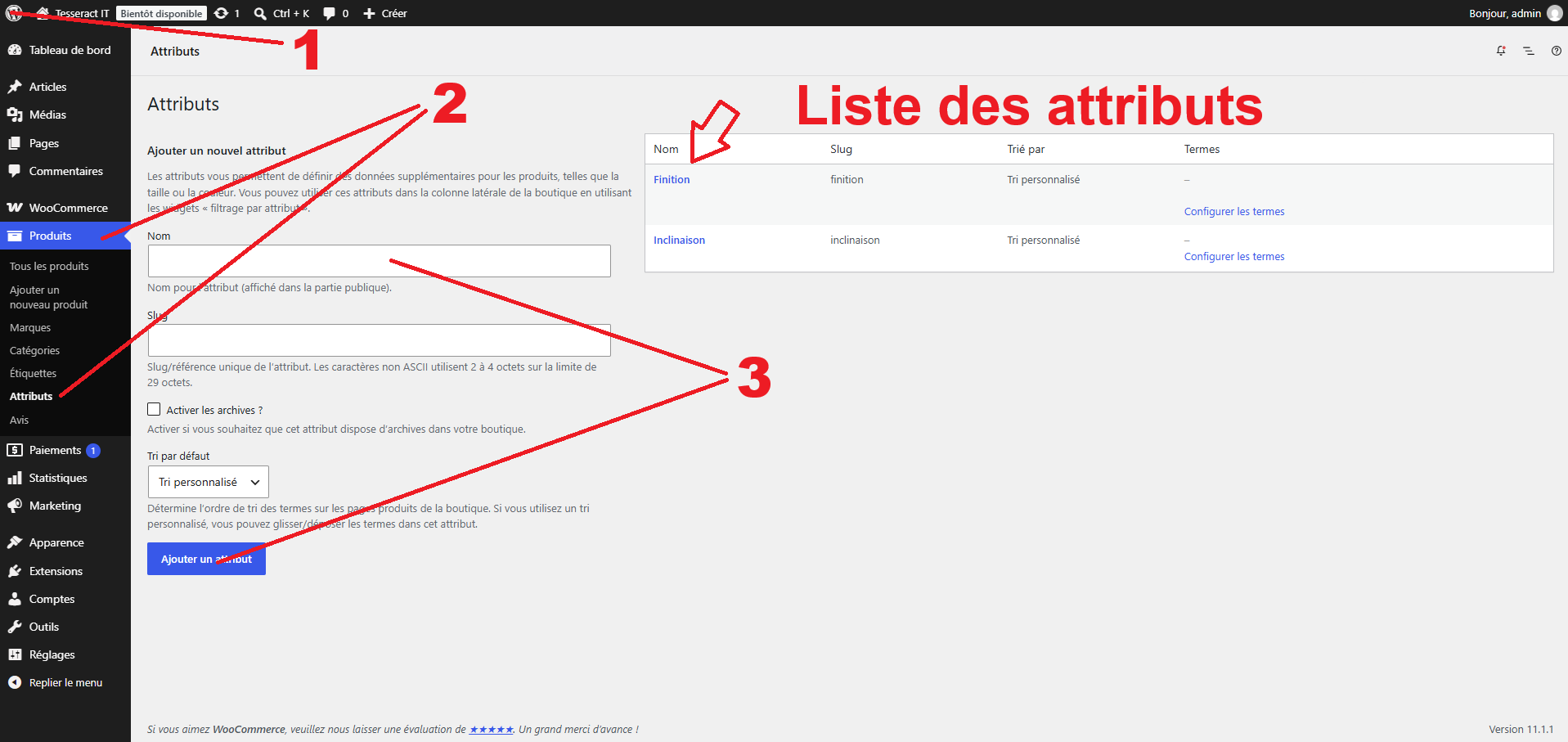
- Rendez-vous dans votre back-office WordPress.
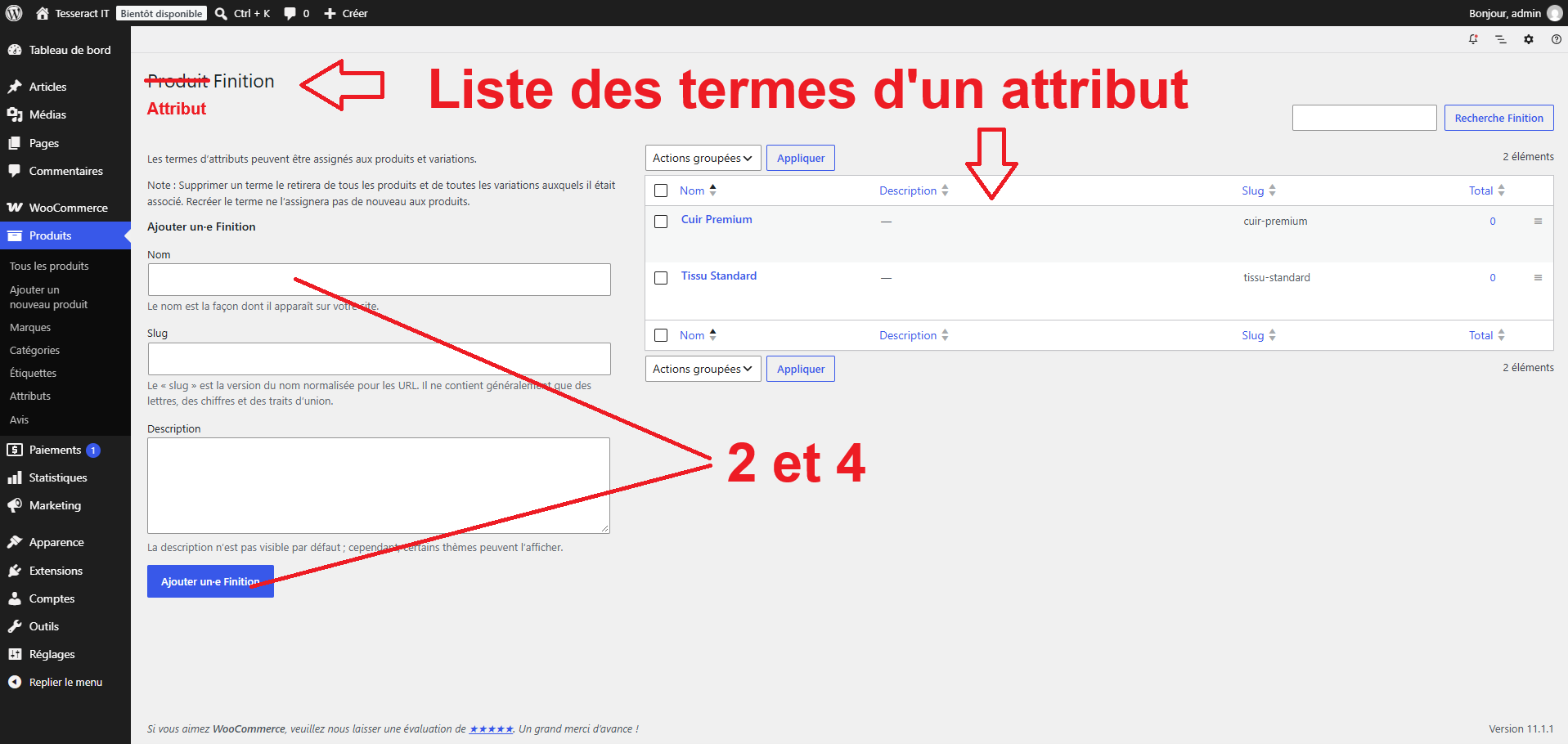
- Dans le menu latéral gauche, naviguez vers Produits > Attributs.
- Dans le formulaire de gauche « Ajouter un nouvel attribut » :
- Saisissez le Nom : Inclinaison.
- Laissez le champ Identifiant (slug) se générer automatiquement ou tapez inclinaison.
- Cliquez sur le bouton Ajouter un attribut.
- Répétez l'opération pour créer votre second attribut nommé Finition.
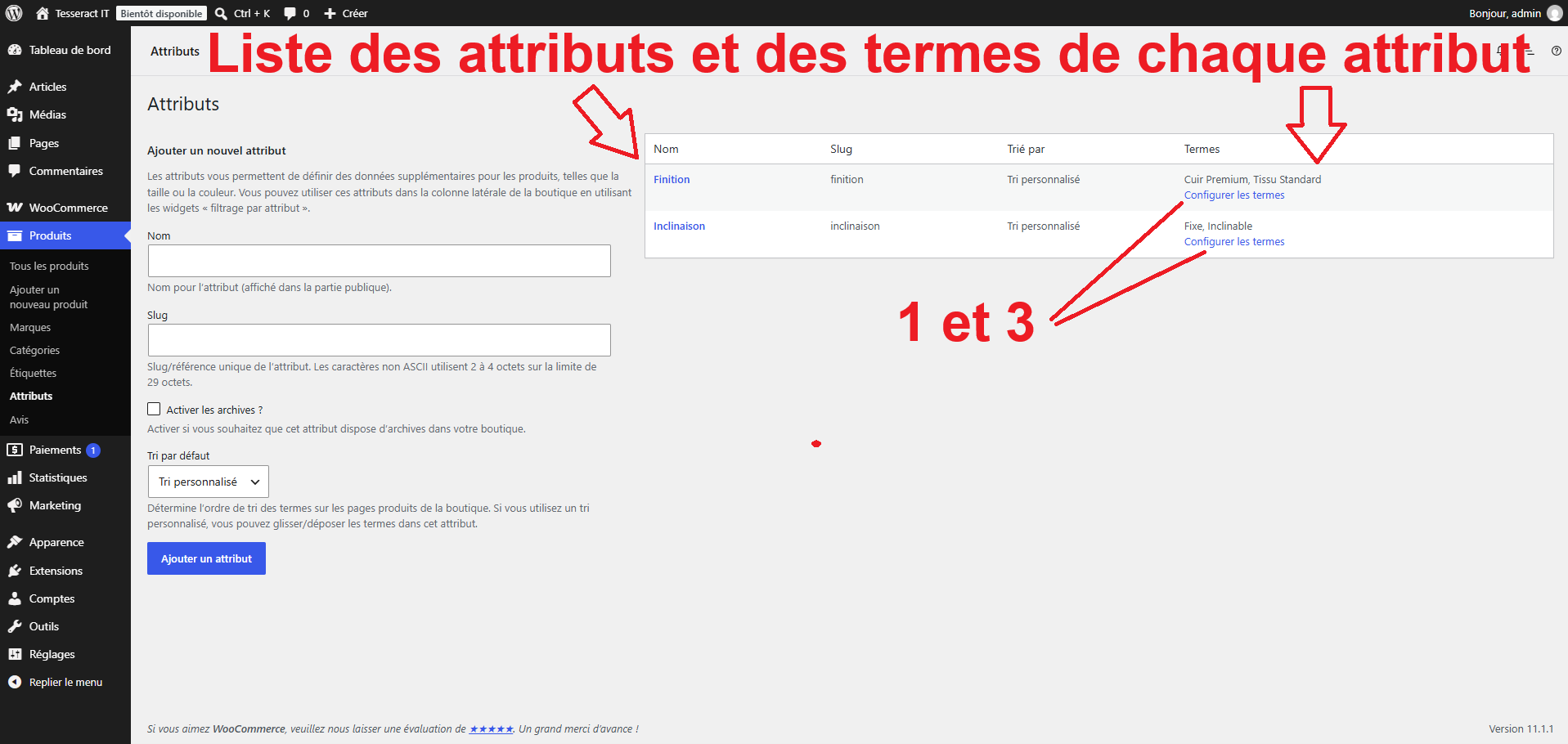
Une fois les deux attributs créés, vous devez leur attribuer leurs termes respectifs :
- Dans le tableau des attributs situés à droite, cliquez sur « Configurer les termes » en face de l'attribut Inclinaison.
- Ajoutez successivement deux termes : Fixe puis Inclinable.
- Revenez dans Produits > Attributs et cliquez sur « Configurer les termes » en face de Finition.
- Ajoutez deux termes : Tissu Standard puis Cuir Premium.
Vos caractéristiques sont désormais prêtes à être associées à vos fiches produit.
Étape 2 : Initialiser le produit et sélectionner le type « Produit variable »
Maintenant que notre base d'attributs existe, créons la fiche produit principale.
- Allez dans Produits > Ajouter.
- Indiquez le titre de votre article : Chaise de bureau ergonomique.
- Rédigez votre description longue ainsi que la description courte du produit.
- Faites défiler la page vers le bas jusqu'au bloc de données intitulé Données du produit.
- Par défaut, WooCommerce sélectionne « Produit simple ». Cliquez sur le menu déroulant et choisissez « Produit variable ».
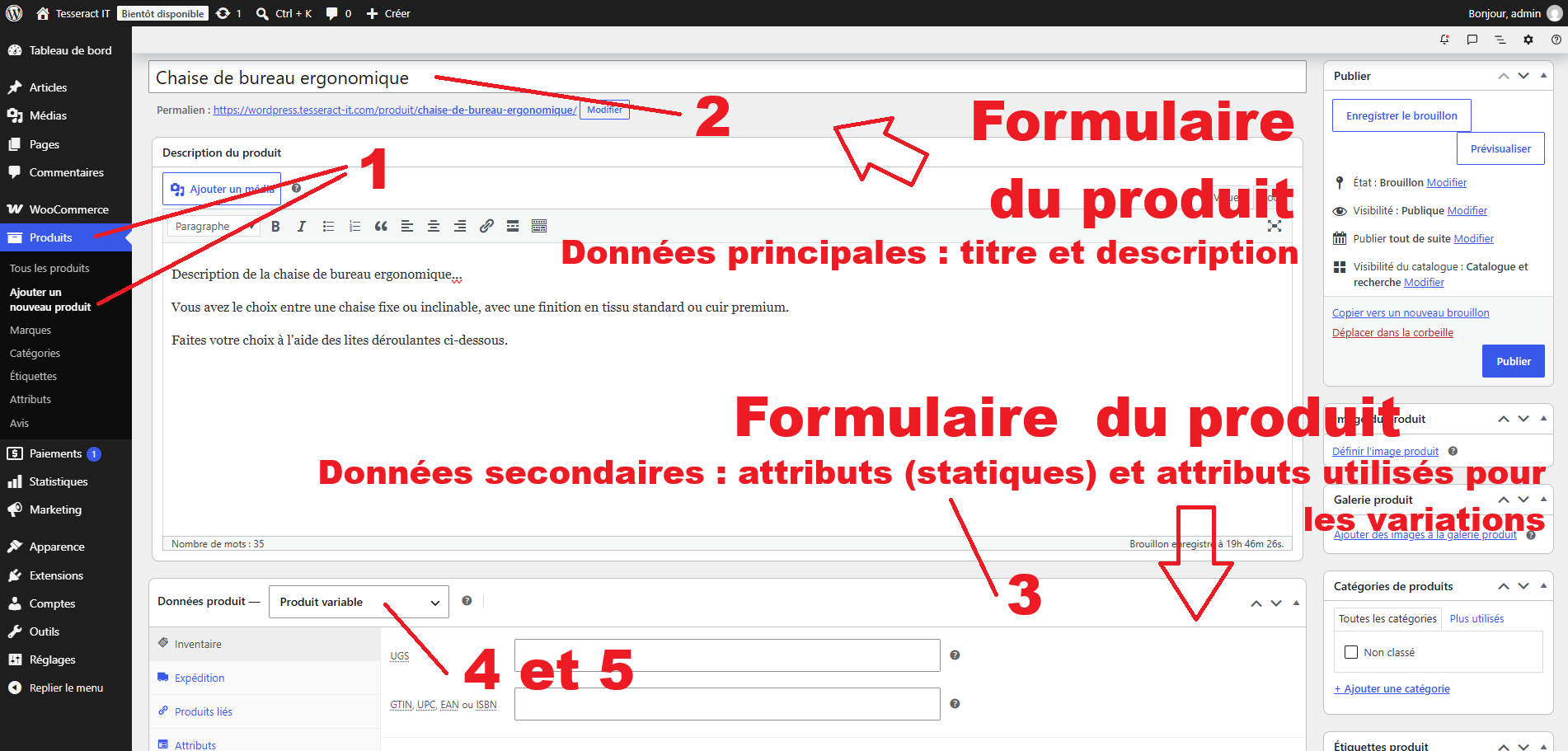
Remarque SEO : L'onglet des prix habituel disparaît immédiatement de l'onglet « Général », ce qui est parfaitement normal. Les prix seront désormais gérés individuellement au niveau de chaque variation.
Étape 3 : Attribuer les caractéristiques au produit
Il s'agit maintenant d'injecter nos listes d'options dans notre fiche produit.
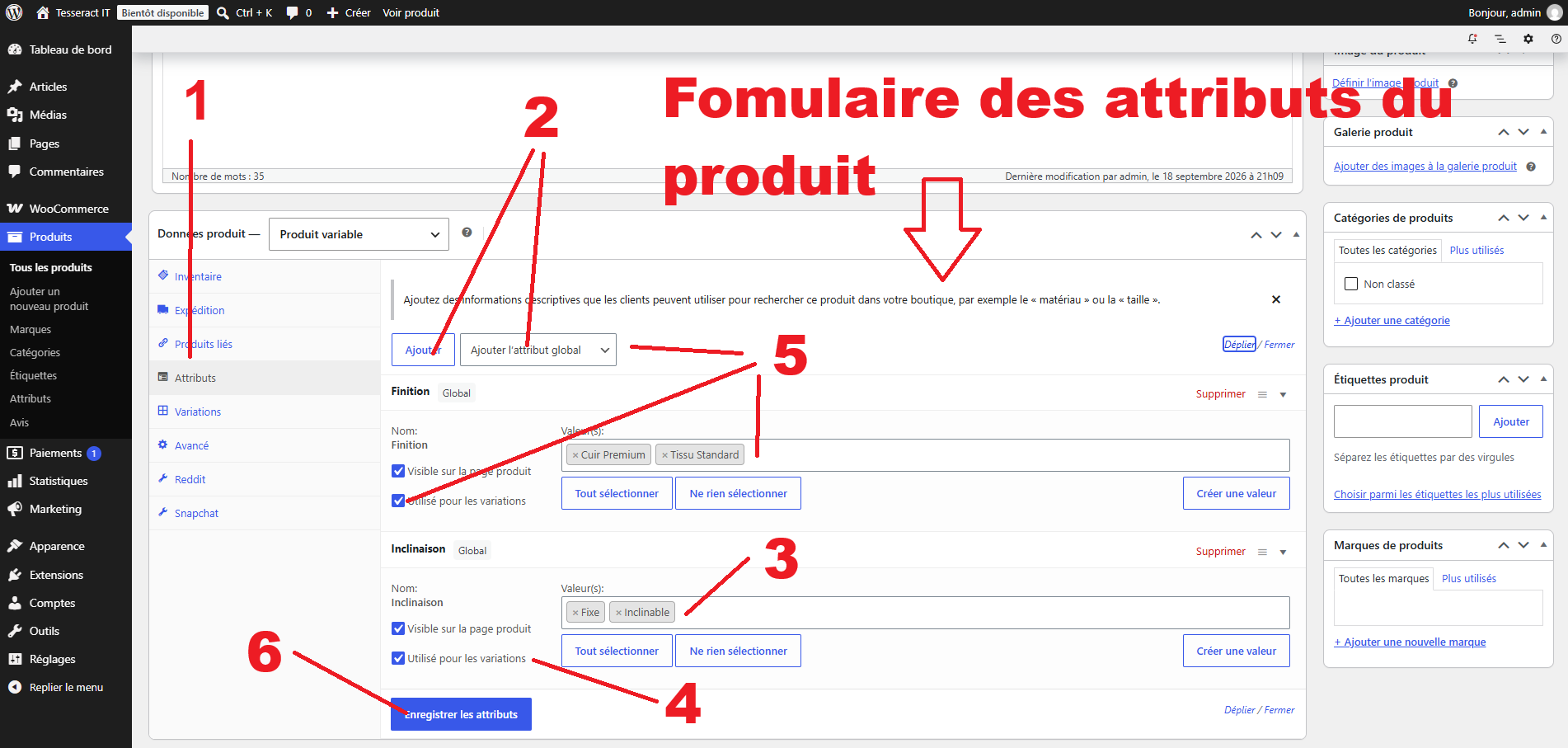
- Dans la boîte Données du produit, cliquez sur l'onglet Attributs dans le menu vertical de gauche.
- Dans le menu déroulant à côté du bouton Ajouter, sélectionnez Inclinaison puis cliquez sur Ajouter.
- Dans la case Valeur(s), sélectionnez les termes Fixe et Inclinable (ou cliquez sur le bouton « Sélectionner tout »).
- Cochez impérativement la case « Utilisé pour les variations ». (Sans cette coche, vous ne pourrez pas créer vos déclinaisons à l'étape suivante).
- Répétez la même manipulation pour l'attribut Finition en ajoutant les termes Tissu Standard et Cuir Premium, sans oublier de cocher également « Utilisé pour les variations ».
- Cliquez sur le bouton bleu Enregistrer les attributs.
Étape 4 : Générer et paramétrer les variations (tarifs, images, stocks)
C'est ici que s'opère la magie de WooCommerce. Nous allons transformer nos termes d'attributs en déclinaisons achetables.
Génération automatique des déclinaisons
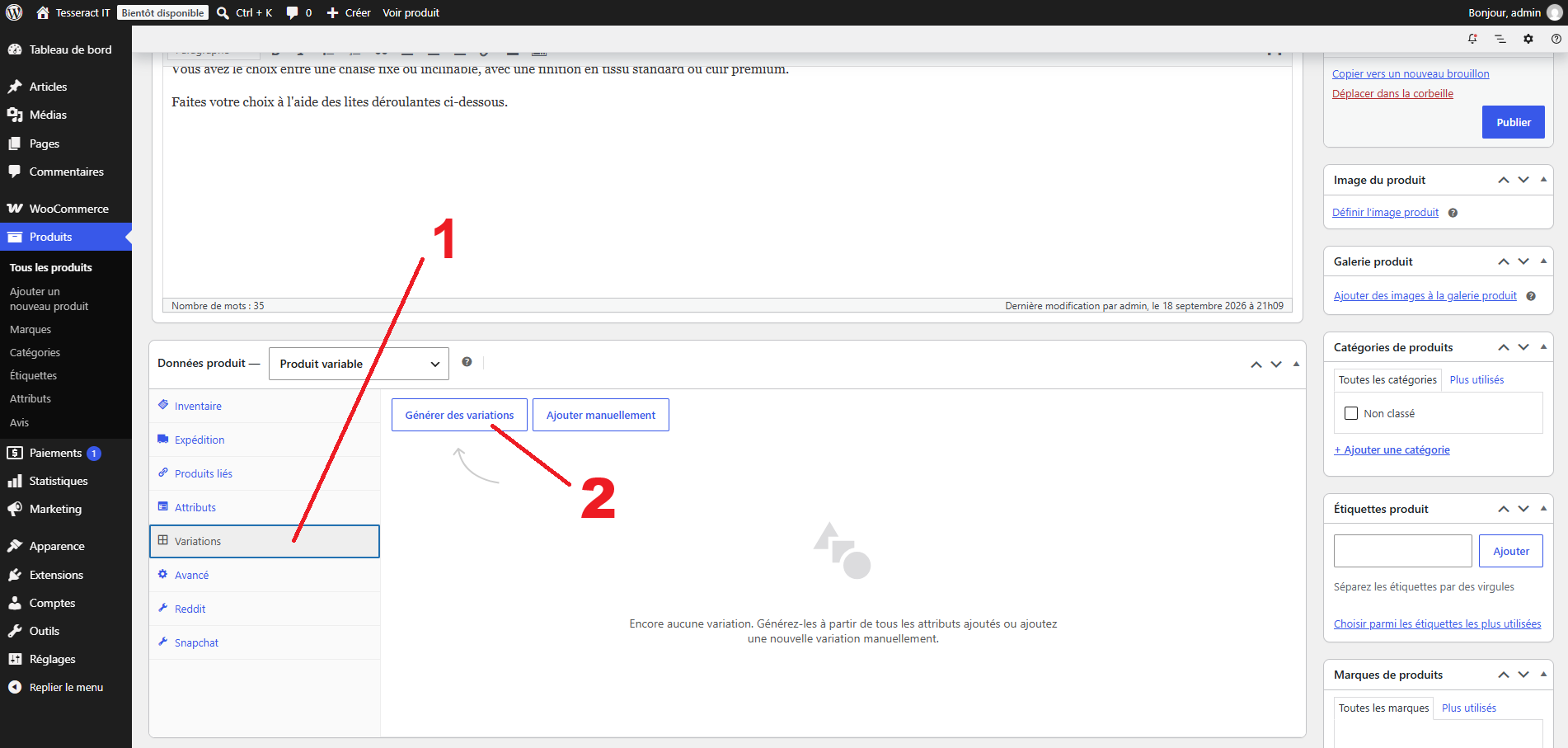
- Cliquez sur l'onglet Variations (situé juste sous l'onglet Attributs).
- Dans le menu déroulant, sélectionnez « Générer les variations » (ou Créer les variations à partir de tous les attributs) et cliquez sur Aller.
- WooCommerce va croiser vos options et générer les 4 combinaisons possibles.
- Comme indiqué dans notre cas pratique, nous ne vendons pas la version Fixe + Cuir Premium. Il suffit de survoler cette variation et de cliquer sur Supprimer pour ne conserver que les 3 combinaisons souhaitées.
images
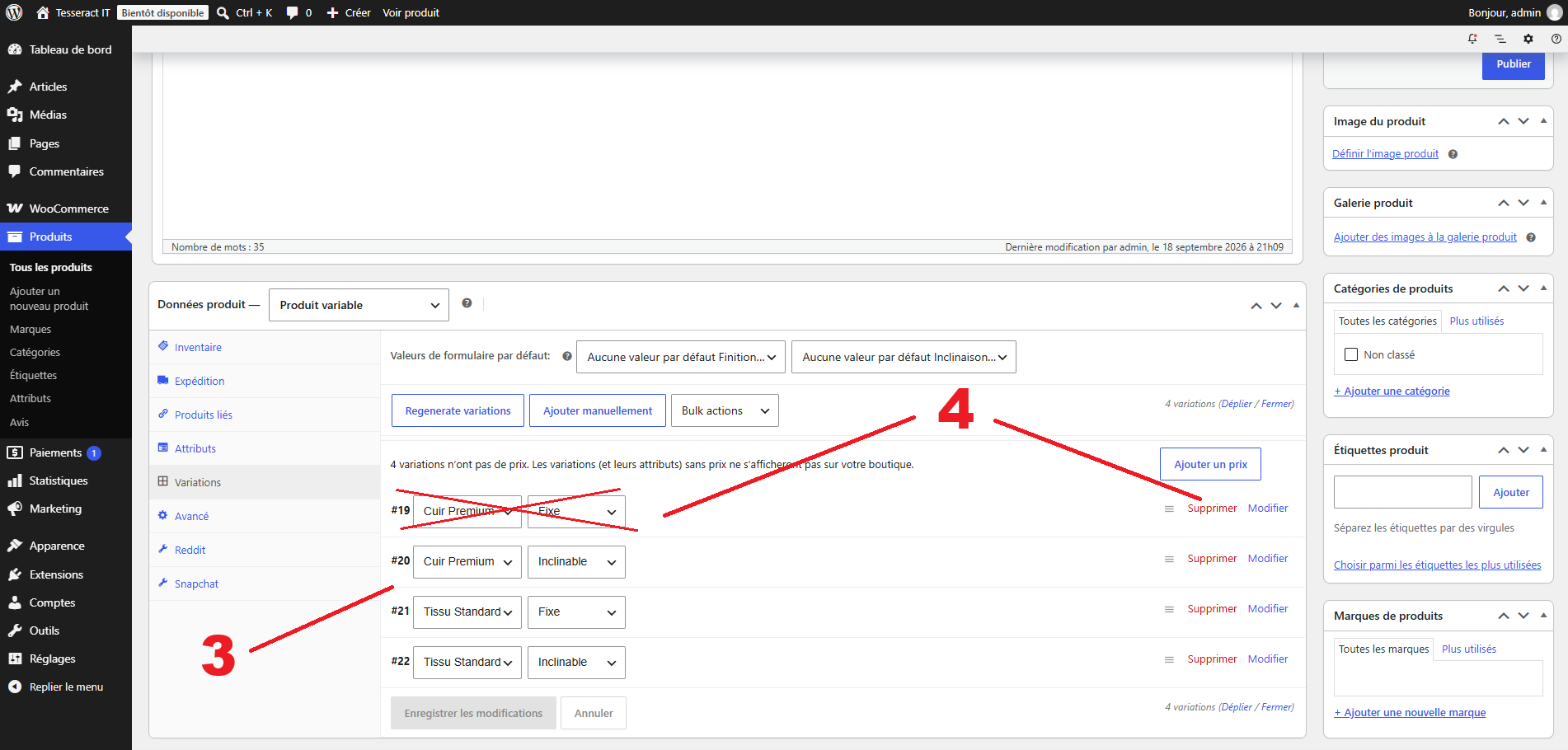
Configuration des tarifs et visuels pour chaque variation
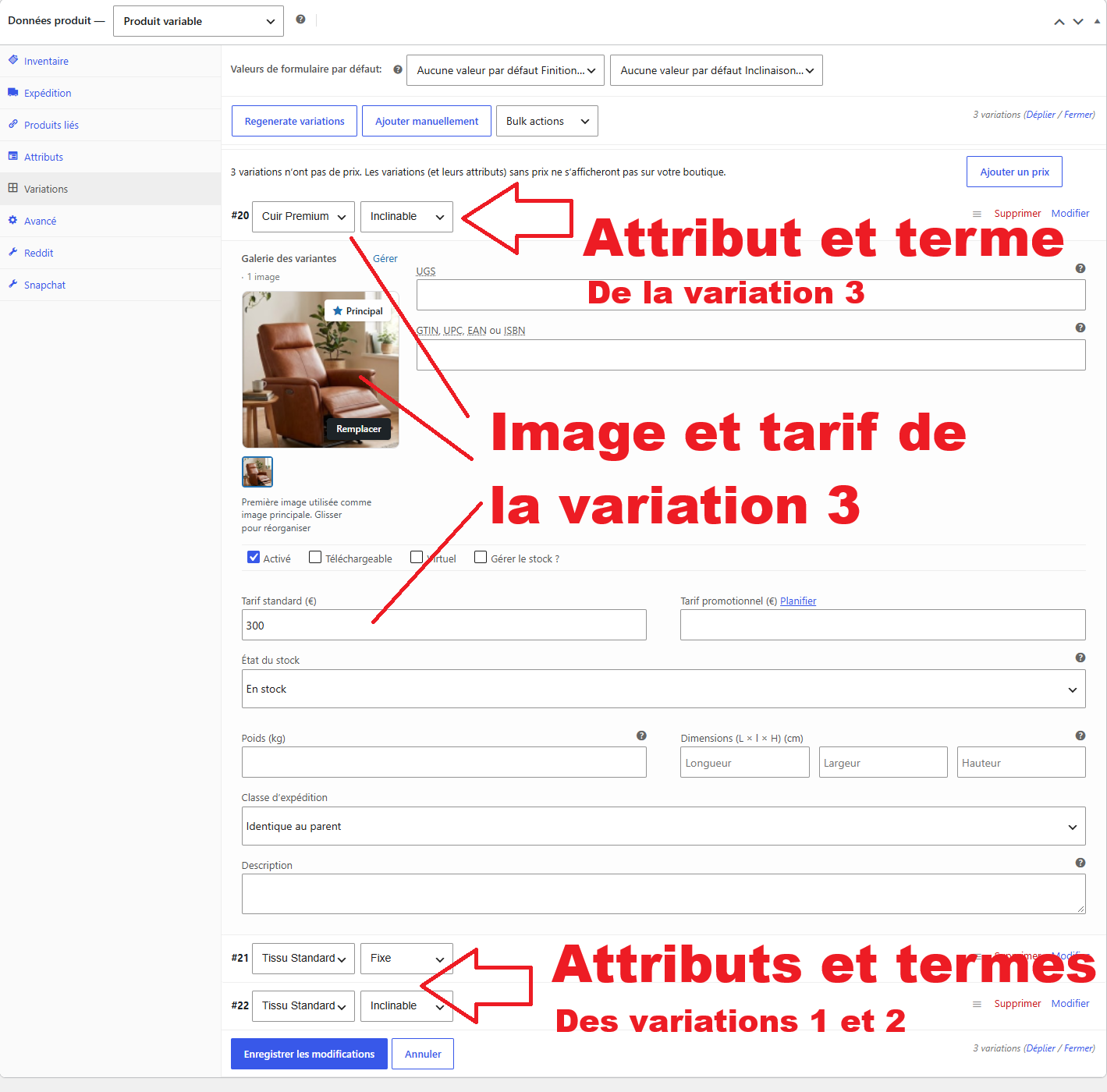
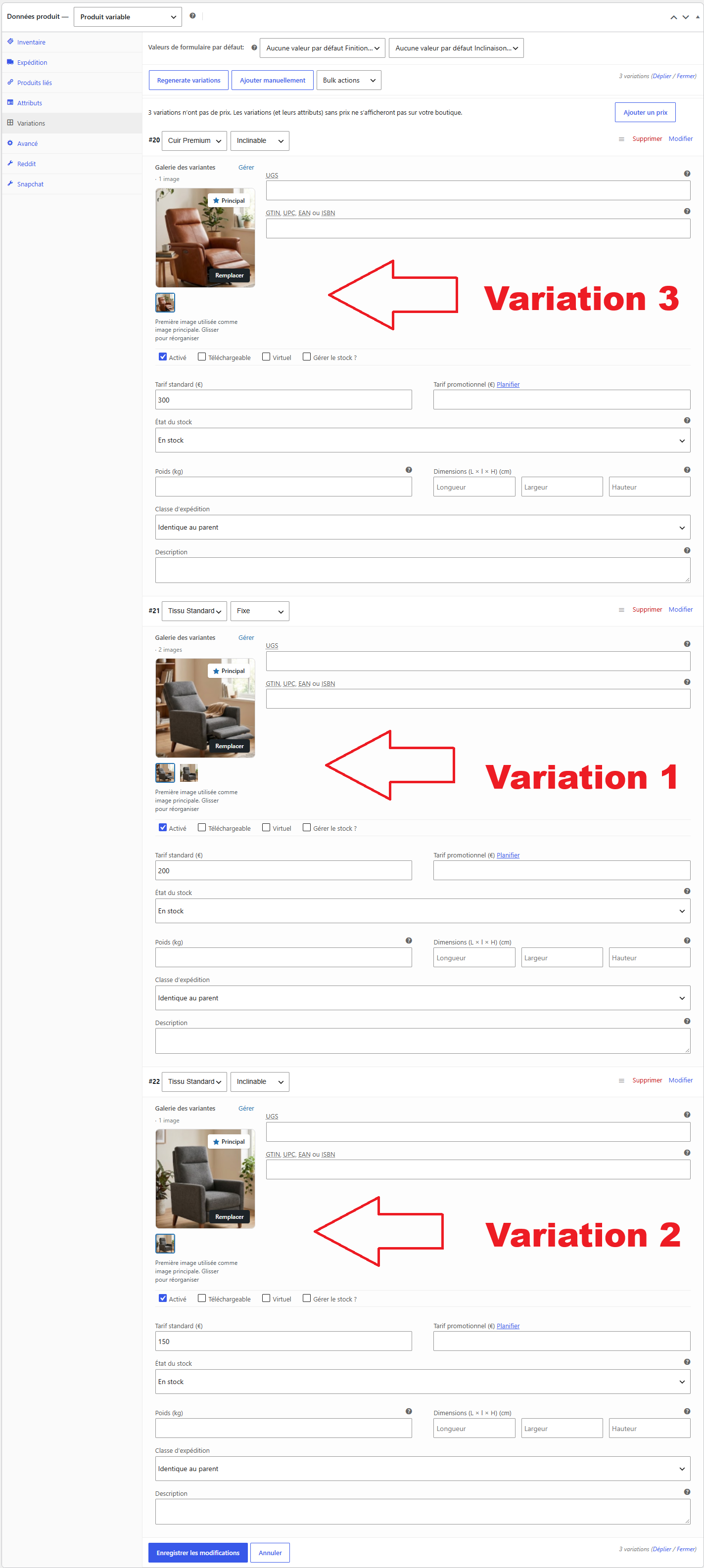
Cliquez sur la ligne d'une variation pour dérouler son panneau de configuration individuel :
Variation 1 : Fixe + Tissu Standard
- Image : Cliquez sur l'icône d'image bleue et téléchargez la photo de la chaise fixe en tissu. (Renseignez la balise alt : Chaise ergonomique fixe en tissu).
- Tarif régulier (€) : Entrez 150.
- Gestion du stock : Cochez la case « Gérer le stock ? » si vous souhaitez entrer une quantité exacte en magasin.
Variation 2 : Inclinable + Tissu Standard
- Image : Importez la photo de la chaise inclinée à 45° en tissu.
- Tarif régulier (€) : Entrez 200.
Variation 3 : Inclinable + Cuir Premium
- Image : Importez la photo de la version inclinable habillée de cuir.
- Tarif régulier (€) : Entrez 300.
Une fois les trois tarifs et visuels renseignés, cliquez sur Enregistrer les modifications au bas du bloc, puis publiez votre produit.
Résultat sur la boutique et bonnes pratiques UX / SEO
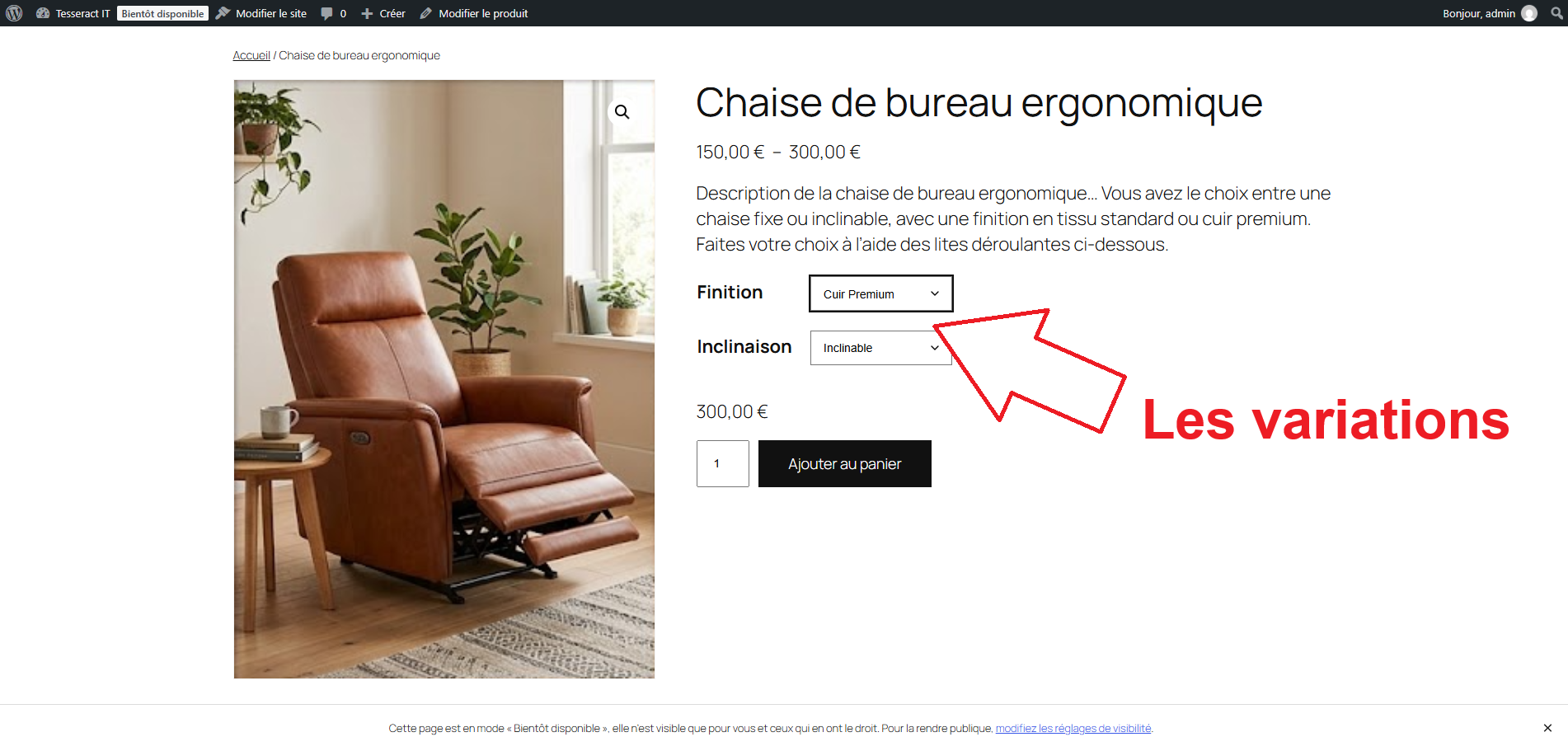
En vous rendant sur la fiche produit côté client, l'acheteur fait désormais face à une interface claire et professionnelle :
- Deux listes déroulantes permettent de choisir l'Inclinaison et la Finition.
- Le tarif mis à jour s'affiche dynamiquement dès que la sélection correspond à une variation valide.
- L'image principale du produit bascule automatiquement vers le visuel correspondant à la déclinaison choisie (ex. : la version cuir lors de la sélection du terme Cuir Premium).
Les conseils Webmarketing Tesseract IT pour aller plus loin :
- Champs par défaut : Dans l'onglet Variations, vous pouvez définir des « Valeurs par défaut du formulaire ». Cela permet de pré-sélectionner une variation dès l'arrivée du visiteur sur la page pour éviter qu'il n'arrive sur un prix vide (ex. : Inclinaison : Fixe / Finition : Tissu Standard).
- Optimisation des images : Veillez à compresser vos photos de variations au format WebP pour préserver les temps de chargement de votre serveur web et garantir un excellent score Google PageSpeed.
- Gestion des promotions : Chaque variation dispose de son propre champ « Tarif promo ». Vous pouvez ainsi solder uniquement une déclinaison spécifique (par exemple baisser la version Cuir de 300 € à 250 €) sans impacter les autres tarifs du produit.
Conclusion de ce que nous avons évoquer
La maîtrise du produit variable sous WooCommerce est une compétence fondamentale pour tout e-commerçant désireux d'offrir un catalogue structuré, lisible et optimisé pour la conversion. En combinant judicieusement vos attributs et vos variations, vous améliorez l'expérience utilisateur tout en maximisant la performance SEO de vos fiches produit.
Vous rencontrez des difficultés d'optimisation sur votre boutique en ligne WooCommerce, des lenteurs serveurs ou des problèmes de structuration de catalogue ?
Cette page a été ouverte 299 fois par 205 visiteurs
Partager sur les réseaux sociaux
Lire des commentaires
Information
Aucun commentaire enregistré dans la base de données.
Poster un commentaire
Articles similaires

Les balises HTML à utiliser et leur importance en SEO
Article posté le 15/04/2025 par Tesseract IT dans la catégorie Référencement SEO / SEA / SEM / SMO et webmarketing
Comment faire un cahier des charges pour son projet web ?
Article posté le 10/02/2025 par Tesseract IT dans la catégorie Développement web et logicielAvant toute chose, retrouvez notre article "Quelles sont les étapes d’un projet web ?" pour une vue d’ensemble du (...)
Quelles sont les étapes d'un projet web ?
Article posté le 20/11/2023 par Tesseract IT dans la catégorie Développement web et logiciel
Guide Complet des étapes d'un projet Web
La création d'un site web réussi est un processus complexe qui suit un ensemble d'étapes bien définies. Chacune de ces phases est cruciale pour le (...)

Sécurité du web : Mozilla, avec son navigateur Firefox, veut aller de l’avant
Article posté le 02/06/2015 par Gaël dans la catégorie Actualité web et technologiesL’objectif des navigateurs, aujourd’hui, est de grandement améliorer la sécurité du web. Cela se produit, notamment, par le biais de ces sites codés en « HTTPS ». Si l’on sait que Google (...)